2021年2月13日土曜日

OBS エラー「OBS 映像出力中です。映像設定を変更するには出力を停止してください。」変更できない

OBEエラー 対処方法


「OBS 映像出力中です。映像設定を変更するには出力を停止してください。」


となり、映像出力の設定がグレーアウトして設定できなくなった場合、


「ツール」→「NDI OUTPUT Settings」


 Main Output、Preview Output のチェックを外す。


おそらく、NDIのプラグインに出力を占有されてしまい、OBSでは配信中と認識しているのだと思われます。


環境:OBS Studio 26.1.0(mac)

 Mac Mojave

2020年8月10日月曜日

源泉徴収された手取額から支払い総額や源泉徴収税を逆算

 源泉徴収された手取額から支払い総額や源泉徴収税を逆算できます。

https://keisan.casio.jp/exec/system/1533629546

■源泉徴収税

支払金額が100万円以下の金額の源泉徴収税 = 支払金額 × 10.21%支払金額が100万円超える金額の源泉徴収税 = 支払金額 × 20.42%端数処理の関係で計算結果に1円程度の誤差が発生することがあります。


■源泉徴収される対象

原稿料、講演料など(ただし懸賞応募作品の入選者などへの支払は5万以下はしなくてもよい)

弁護士、公認会計士、司法書士等へ払う報酬

社会保険診療報酬支払基金が支払う診療報酬

プロ野球選手、プロサッカー選手、プロテニスの選手,モデルや外交員等に支払う報酬

芸能人や芸能プロダクションを営む個人に支払う報酬

宴会等で接待を行うコンパニオンやホステムへ支払う報酬

プロ野球選手の契約金など、役務の提供契約をすることにより一時に支払う契約金

広告宣伝のための賞金や馬主に支払う競馬の賞金


2020年8月5日水曜日

Pocket MIDI からSysEx(システムエクルクルーシブ)で操作

USB-MIDIの機能はあるものの、MIDI端子を持たない機材が増えてきた。
これらを物理的なインターフェースでコントロールするには、コントロールチェンジ情報(CC#)などに対応したMIDIコントローラーを使用するのが一番簡単だろう。

しかし、SyeExで管理されている機材も多くある。

今考えているのが、Roland VR-40HD という、AVミキサー(スイッチャー)の「MEMORY」機能を物理的なコントローラーで操作する方法について、考察中。
マニュアルのMIDIインプリテーションを見ると、CC#ではなく、SysExでの操作となっている。

VR-4HD リファレンス・マニュアル Ver.2.0 以降 P26

https://proav.roland.com/jp/products/vr-4hd/support/


MIDIコントローラーから直接、任意のSysExを出力できれば良いのだが、KORG nanoKontrol、Novation LAUNCHPAD mini、Akai MPK Mini など、手持ちの機材ではCC#情報しか出すことができない(※Arturia Beat Step、Behringer B-200 などはSysExも設定できそうだが未確認)。

そこで、MidiPipe、PureData、Quartz Composerなどのシステムで考えている中、下記のPocket MIDIに出会った。

これは、まさに求めていた機能の製品。それも、フリーウェアで、Mac/Windowsにも対応した、願ったり叶ったりのソフトウェアだ。


Pocket MIDIの概要

Pocket MIDI は Windows/Mac 対応の MIDI モニタリング・ツールです。 USB または USB/MIDI 変換ケーブルをつかって電子楽器などの MIDI 機器とコンピューターを接続することで、MIDI 機器の出力する MIDI データをリアルタイムにモニタリングすることができます。 また、Pocket MIDI から MIDI メッセージを出力することで MIDI 機器を操作することもできます。 Pocket MIDI(Windows/Mac)はフリーウェアですので、商用・個人問わずどなたでもご自由にお使いいただけます。

・システム条件

Mac
パッケージ Pocket MIDI Ver 1.5.0 for Mac
対応OS macOS 10.12, macOS 10.13, macOS 10.14, macOS 10.15
日付 2020-01-24

Mac :Old Version
パッケージ Pocket MIDI Ver 1.4.1 for Mac
対応OS OS X 10.11

ッケージ Pocket MIDI Ver 1.5.0 for Windows
対応OS Windows 8.1/10 (32-bit/64-bit)
日付 2020-01-24


//

追記:

VR-4HD で 各 MEMORY を切り替える際のシステム・エクスクルーシブ
メッセージ

----------------------------------------------------------
・MEMORY 1 : F0 41 7F 00 00 00 29 12 03 03 00 00 7A F7

・MEMORY 2 : F0 41 7F 00 00 00 29 12 03 03 00 01 79 F7

・MEMORY 3 : F0 41 7F 00 00 00 29 12 03 03 00 02 78 F7

・MEMORY 4 : F0 41 7F 00 00 00 29 12 03 03 00 03 77 F7

・MEMORY 5 : F0 41 7F 00 00 00 29 12 03 03 00 04 76 F7

・MEMORY 6 : F0 41 7F 00 00 00 29 12 03 03 00 05 75 F7

・MEMORY 7 : F0 41 7F 00 00 00 29 12 03 03 00 06 74 F7

・MEMORY 8 : F0 41 7F 00 00 00 29 12 03 03 00 07 73 F7

2020年8月4日火曜日

Mac 外部ディスプレイ接続時の設定

Mac Mojave辺りからなのか、外部ディスプレイ接続時の設定が変更されていて、たまに戸惑うことがある。

以前のMacのように、個別のディスプレイとして使いたい場合は、下記画像の設定で行える。

「ディスプレイごとに個別のスペース」 のチェックを入れる
「ウインドウをアプリケーションごとにグループ化」 のにチェックを外す

2020年8月3日月曜日

WordPressで個別のエクスポー トとインポートを行うプラグイン「DeMomentSomTres Export」

WordPress全体の引っ越しではなく、固定ページや投稿ページなど、特定の記事をエクスポートする方法

・プラグインのインストール:
 DeMomentSomTres Export をインストールして、有効化する

 https://ja.wordpress.org/plugins/demomentsomtres-wp-export/
 ※最新版など、ダッシュボードの検索から行った方が安全です。

・DeMomentSomTres Exportを使って、個別の投稿をエクスポート

 投稿者で識別する方法がよk紹介されているが、私の場合、エクスポートした投稿を「予約投稿」にしておき、それをピックアップするようにしている。

・移行先のWordPressサイトでインポートを実行

便利ですね。

CPIサーバーでWordPressをサブディレクトリにインストールして運用する方法 解決

CPIサーバーで、サブディレクトにインストールし、ウrlに wp が出るので消す為に試行錯誤して、ようやく解決した方法の記録。


参考:
2020-01-24
CPIサーバーでWordPressをサブディレクトリにインストールして運用する方法
https://solepro.jp/blogpost/cpiwordpress/?utm_source=dlvr.it&utm_medium=facebook

//

■ 1.WordPressを任意のディレクトリ(下層フォルダ)にインストールする。

http://sample.com/wp/

■ 2.WordPress管理画面でサイトのURLを変更。

WordPressアドレス(URL):http://sample.com/wp/
サイトアドレス(URL):http://sample.com

■ 3..htaccessとindex.phpをダウンロードする。

wp/ ディレクトリにあるもの

■ 4.ダウンロードしたindex.phpを編集する。

変更前:require __DIR__ . '/wp-blog-header.php';
変更後:require __DIR__ . '/wp/wp-blog-header.php';

■ 5.ダウンロードした.htaccessファイルを編集する。

・変更前

AddHandler x-httpd-php73 .php
suPHP_ConfigPath /home/php階層(そのまま)/html/wp/ 【※変更箇所】
<FilesMatch "^(\.htaccess|\.htpasswd|php\.ini|.*\.sql|.*\.log|.*\.cron|.*\.inc|.*\.phps|.*\.yml)$">
  Deny from all
</FilesMatch>
Options +SymLinksIfOwnerMatch

# BEGIN WordPress
# `BEGIN WordPress` から `END WordPress` までのディレクティブ (行) は
# 動的に生成され、WordPress フィルターによってのみ修正が可能です。
# これらのマーカー間にあるディレクティブへのいかなる変更も上書きされてしまいます。
<IfModule mod_rewrite.c>
RewriteEngine On
RewriteBase /wp/【※変更箇所】
RewriteRule ^index\.php$ - [L]
RewriteCond %{REQUEST_FILENAME} !-f
RewriteCond %{REQUEST_FILENAME} !-d
RewriteRule . /wp/index.php [L]【※変更箇所】
</IfModule>

# END WordPress

・変更後

AddHandler x-httpd-php73 .php
suPHP_ConfigPath /home/php階層(そのまま)/html/
<FilesMatch "^(\.htaccess|\.htpasswd|php\.ini|.*\.sql|.*\.log|.*\.cron|.*\.inc|.*\.phps|.*\.yml)$">
  Deny from all
</FilesMatch>
Options +SymLinksIfOwnerMatch

# BEGIN WordPress
# `BEGIN WordPress` から `END WordPress` までのディレクティブ (行) は
# 動的に生成され、WordPress フィルターによってのみ修正が可能です。
# これらのマーカー間にあるディレクティブへのいかなる変更も上書きされてしまいます。
<IfModule mod_rewrite.c>
RewriteEngine On
RewriteBase /
RewriteRule ^index\.php$ - [L]
RewriteCond %{REQUEST_FILENAME} !-f
RewriteCond %{REQUEST_FILENAME} !-d
RewriteRule . /index.php [L]
</IfModule>

# END WordPress

■ 6..htaccessとindex.phpをルートディレクトリにアップロードする。

■ 7.パーマリンク更新、ログアウト・ログイン

これでは、Forbidden表示となったので、下記を実施

■ php.config パーミッションの変更 

 「400」か「600」に変更
 ※wp-config.phpを作成した場合、パーミッションは「646」か「666」になっています。

 その他のディレクトリは「705」
 その他のファイルは「604」

■ htmlファイルをフォルダごと削除(リネームではなく削除)

これでようやくサブディレクトリに設定できました。

//

いろんなサーバーを使っているが、CPIのサーバーが一番わかりづらく、サポートもない

2020年7月28日火曜日

Roland UA-25EX LoopBack(ループバック)機能の設定方法 OBSで外部マイクも使用

Roland UA-25EXを使っている理由をざっとあげてみた。

・Mac Yosemite 10,.10.5(それ以前は未確認) 〜 Mojave 10.14.6(それ以降は未確認)で使えている安定性
・背面にあるRCAと1/4インチフォンジャックが何気に便利(RCAの方がガッチリと止まる)
・軽量
・ヘッドホンジャックにガリが出ない(同価格帯のFocusriteとか酷い)
・圧倒的に安い(中古しないが、5,000円くらい?)

使いはじめた理由は、WindowsでもMacでも使える、格安なUSB オーディオインターフェースを探して、音質などは気にせずに、とりあえず買ってみた程度です。こだわりだすと、持ち運びの利便性を欠いてしまうので、あまり悩まずに、ほぼほぼ価格が決め手。

//

macの配信で問題になる、パソコン内部の音声がパソコンの標準状態では鳴らせないことだ。winだと鳴らせます。
その対応として、「Soundflower」と「LadioCast」というフリーソフトを使って鳴らすのがわりとメジャーな方法ではあるが、いろいろと設定しなければならず、普通に鳴らしたいだけなのに鳴らなかったり、永遠のやまびこフィードバックになるなど、トラブルが起きやすかったりするので、私はあまりおすすめしません。

そこで、YAMAHA AG-03など、ループバック機能が着いたUSBオーディオミキサーなどが脚光を浴びています。コロナの影響で3万円台後半にまで高騰しているのはどうかと思いますが。

そこで、オーディオインターフェースにもループバック機能があるので、それの説明をします。というのも、Rolandの公式サポートにも取扱説明書にも、ループバック機能があると書いてあるのに、できないと思っている人がいまだにいたり、勘違いしている人もいるからです。おそらく、パネル上に「LoopBack」と書かれておらず、「DIGITAL」といった表記になった裏技的な方法なので、できないと勘違いしているのかも知れない。

とりあえず、Rolandの公式サポートにやり方が書いてある。

- - -

【 UA-25EX 】

Q 質問

パソコンからの再生データを、そのまま録音(ループバック録音)したいのですが、UA-25EX でそのような設定はできますか?

A 回答

はい、できます。

UA-25EX では、パソコンからの再生音をそのまま録音できる、ループバック・モードを備えています。
マスタリング時などに便利です。

次の手順で、ループバック・モードに設定できます。
フロント・パネル上の [DIGITAL IN] (デジタル入力) スイッチをオンにします。
デジタル入力インジケーターが点滅します。(※青LED点灯)
デジタル入力コネクターの接続をはずします。

※ループバック・モードに設定すると、UA-25EX の入力端子から入力された音は聴こえず、録音もされなくなります。

http://faq-jp.roland.com/faq/show/82929?category_id=9442&site_domain=default

- -

●下記、説明書 P10 より転載

・デジタル入力スイッチ

 オン(ボタンが押し込まれた状態)で、デジタル入力コネクターにデジタル機器を接続していない状態

・状態

パソコンから USB 経由で出力されるオーディオ信号(音声)が、UA-25EX を通過して再びパソコンに戻ります(LoopBack モード)。

※ デジタル入力モードのときは、パソコンからの音は聞こえません。ダイレクト・モニター部の各設定は無効になります。また、ダイレクト・モニター・スイッチ、STEREO/MONO 切り替えスイッチ、ダイレクト・モニター・ボリュームを操作しても効果はありません。
- - -

実際、この通りの動作になります。

残念なのは、ループバック・モードに設定すると、UA-25EX の入力端子から入力された音は聴こえず、録音もされなくなるというところでしょう。
変に設定するとフィードバックの嵐となります。

マイクを使う方法としては、UA-25EXは単にパソコンの音を再生するデバイスとして扱い、別のマイクなどを使えばそれはフィードバックなどせずに、取り込まれます。

例として、OBSを使ってみます。

・マイク1 UA-25EX
・マイク2 Built-in-Microphone(Macにイヤホンマイクを挿しておく)

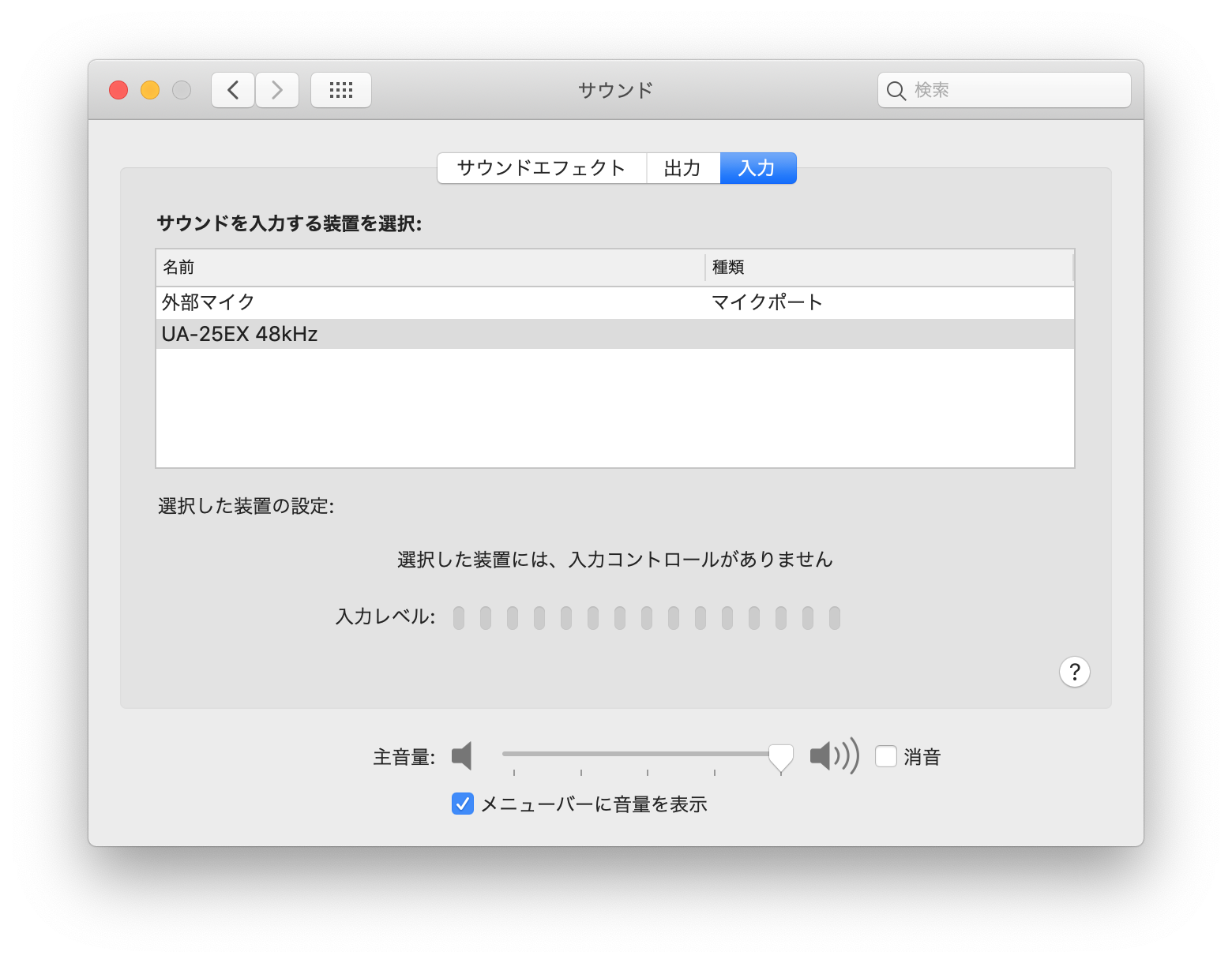
パソコンのサウンド環境設定は、入力、出力共に、UA-25EXに設定。

これで、OBSのマイク2を有効にすれば、UA-25EXとイヤホンジャックが別々のデバイスとして有効となり、OBS上のミキサーでそれぞれ設定できます。当然、配信にはUA-25EX経由でパソコン内部の音声を鳴らすことができます。


明治通り沿いのマクドナルド2階窓際から見た、土曜日の景色 20205年3月1日 青空 - 家族連れで混雑が予想される店内のコンセントがある窓際の一人席に座った。 モバイルオーダーの朝マックが届き、苦いホットコーヒーを飲みながら、ふっと空を眺める。 煉瓦調の向かいの4階建てマンショ...